
Integrationen können die Effizienz jedes workflow steigern. Durch die Vernetzung von Systemen zum Datenaustausch lassen sich Fehler reduzieren und Zeit sparen. Überprüfungen können automatisiert und Systeme synchronisiert werden, wodurch sich der Aufwand für Kopier- und Einfügevorgänge für Administratoren verringert. Dadurch wird wertvolle Zeit für Manager, Ingenieure und Analysten freigesetzt, die sich mit Rückständen bei den Anträgen befassen.
Mithilfe PowerClerk Web-Konnektoren PowerClerk Anfragen an andere Systeme senden. Dabei kann es sich um Kundeninformationssysteme zum Erfassen oder Überprüfen von Hausbesitzerdaten, um GIS- oder Ingenieursysteme zum Ermitteln von Netzanschlusspunkten und zur Durchführung von Stromflussanalysen oder um Arbeitsauftrags- und Anlagenverwaltungssysteme zum Anlegen oder Aktualisieren von Einträgen handeln. PowerClerk diese Anfragen bei einem Ereignis wie einem Mausklick oder einer Änderung des Projektstatus auslösen.
Wir werden lernen, wie man die Web-Connector-Funktion nutzt, um einen einfachen Backend-Dienst abzufragen. Wenn Sie über eine PowerClerk verfügen, können Sie die Schritte mitverfolgen oder über ein Support-Ticket eine neue Sandbox anfordern.
Zunächst benötigen wir einen Dienst, den wir abfragen können. Für dieses Beispiel nehmen wir etwas Unterhaltsames! Dieser einfache Dienst nutzt Daten von NORAD, um den aktuellen Standort der Internationalen Raumstation (ISS) zurückzugeben: https://wheretheiss.at. Denken Sie daran, dass dies nur ein Beispiel ist – in der Praxis wird Ihr Dienst über Authentifizierung, Sicherheitsmaßnahmen und weitere nützliche Daten verfügen, aber dieses Beispiel ermöglicht es uns, den Web Connector PowerClerkauf sichere Weise kennenzulernen.
Entdeckung: Werfen Sie einen Blick auf die API
APIs verfügen in der Regel über eine Dokumentation, in der ihre Verwendung, ihre Funktionen und die Namen der Parameter beschrieben werden. Diese kann in einem Standardformat vorliegen (OpenAPI/Swagger ist bei REST weit verbreitet), als Beispiel (z. B. Postman), als Webseite oder als Dokument. Die ISS-API verfügt zwar über eine Dokumentation, für diesen Blogbeitrag müssen Sie diese jedoch nicht lesen.
Die API, die wir benötigen, lautet: https://api.wheretheiss.at/v1/satellites/25544?units=miles. Wir können sie ausprobieren und die Antwort direkt in einem Webbrowser anzeigen.

Schauen wir uns die Anfrage einmal genauer an.
Der Endpunkt ist unter der URL https://api.wheretheiss.at erreichbar.
Der Pfad für den von uns benötigten Dienst lautet /v1/satellites/25544, wobei die Zahl die NORAD-Katalog-ID der ISS ist.
Standardmäßig gibt der Dienst die Ergebnisse in Kilometern zurück, aber mit dem optionalen Abfrageparameter „units=miles“ können wir die Ergebnisse auch in Meilen abrufen.
Die Antwort liegt im sogenannten JSON-Format vor, das bei modernen Webdiensten üblich ist und aus Schlüssel-Wert-Paaren besteht. Alles, was in doppelten Anführungszeichen steht (einschließlich der Schlüssel), ist eine string; Zahlen können ganze Zahlen oder Dezimalzahlen sein. Werte können auch Boolesche Werte, Arrays oder verschachtelte JSON-Objekte sein, die alle von PowerClerk unterstützt werden, hier PowerClerk nicht benötigt werden.
Für diesen Test verwenden wir den string „units“ sowie die Zahlenwerte „latitude“, „longitude“, „altitude“ und „visibility“.
Aufbau: Erstellen des Web-Connectors
Klicken Sie im Menü PowerClerk > Verbindungen“ auf der Registerkarte „Verbindungen“ auf die Schaltfläche„Neuer Web-Connector“.
Wenn die Schaltfläche nicht angezeigt wird, verfügen Sie möglicherweise nicht über die Lizenz für das PowerClerk Bundle“. Sie können Ihren Kundenbetreuer oder Customer Success Manager bitten, die Funktion im PowerClerk auszuprobieren.
- Geben Sie dem neuen Web Connector einen aussagekräftigen Namen
- Ändern Sie die HTTP-Methode in GET.
- Legen Sie die relative URL auf /v1/satellites/{NORAD_ID} fest.
- Lassen Sie den Payload-Typ auf „JSON“ eingestellt.
Beachten Sie, dass wir durch die Einfügung von „NORAD_ID“ in geschweifte Klammern im URL-Pfad diesen Wert zu einem Pfadparameter gemacht haben. Das bedeutet, dass wir ihn einem PowerClerk zuordnen oder mehrere Konfigurationen erstellen könnten, die andere Satelliten verfolgen.
Klicken Sie auf die Schaltfläche„Anfragefeld hinzufügen“und geben Sie unter „Schlüsselname oder Pfadparameter“ den Wert„units“ein. Klicken Sie anschließend auf„OK“.
Fügen Sie auf dieselbe Weise über die Schaltfläche„Antwortfeld hinzufügen“ein Feld für„Sichtbarkeit“hinzu. Fügen Sie außerdem Felder für„Breitengrad“,„Längengrad“und„Höhe“hinzu, ändern Sie dabei jedoch den Feldtyp in„Dezimal“. Beachten Sie, dass weder die Reihenfolge noch die Option „Ist erforderlich“ eine Rolle spielt.
Sie sollten nun einen Web-Konnektor wie den unten gezeigten haben. Klicken Sie abschließend auf„Speichern“.

Betankung: Testen Sie den Web Connector
Klicken Sie auf der Seite „Verbindungen“ auf die Zeile mit Ihrem neuen Web-Connector, um die kontextspezifischen Schaltflächen anzuzeigen. Wir werden noch einige Male hierher zurückkehren, aber klicken Sie zunächst auf „Testen“.
Hier fügen wir die Basis-URL sowohl für die Produktionsumgebung als auch für die Testumgebung hinzu. Die eine wird für Tests, Sandboxen und Testumgebungen verwendet, die andere in der Produktionsumgebung. Wir können beide auf folgende Adresse setzen: https://api.wheretheiss.at
Normalerweise würden wir eine Authentifizierung hinzufügen, aber da es sich um einen öffentlichen Dienst handelt, stellen Sie den Authentifizierungstyp auf „Keine“ ein. Auch benutzerdefinierte Header, wie beispielsweise Anbieter-IDs oder API-Schlüssel, sind nicht erforderlich.
Klicken Sie auf „Eigenschaften speichern“, und schon können wir den Test starten.
Die NORAD-ID für die ISS lautete 25544, und als Maßeinheit können Sie „Meilen“ auswählen (oder das Feld leer lassen, wenn Sie „Kilometer“ bevorzugen).

Klicken Sie abschließend auf„Call Connection“, um eine Anfrage zu senden. Wenn alles korrekt eingerichtet ist, sollten Sie den grünen Status „Success“ sehen, ein ausklappbares Fenster mit der empfangenen Antwort sowie ein Textfeld, in dem die Parameter angezeigt werden, PowerClerk aus der Antwort PowerClerk .
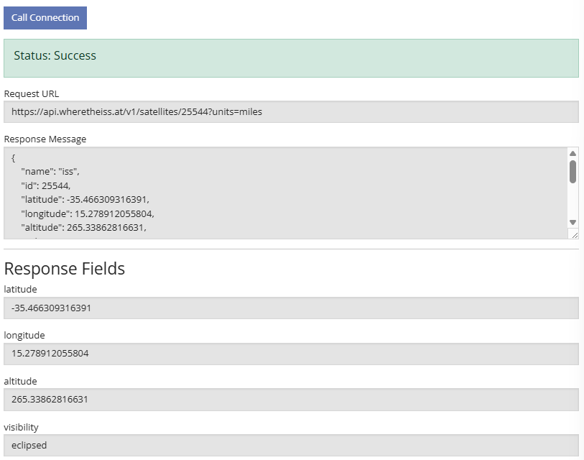
Stellen Sie sicher, dass Sie Ihre URL und die Authentifizierungskonfiguration im vorherigen Schritt gespeichert haben, und klicken Sie anschließend auf die Schaltfläche„Schließen“, um das Testtool zu beenden.
Countdown: Zuordnung der Datenfelder
Wir möchten ein Formular erstellen, das die Daten abruft und anzeigt. Dazu benötigen wir Datenfelder, deren Typen mit den Feldern des Web Connectors übereinstimmen. Der Einfachheit halber erstellen Sie in einem neuen Formular„Dezimal“-Felderfür Breitengrad, Längengrad und Höhe sowie ein„Einzeiliges Textfeld“für die Sichtweite. Sie können diese Felder als schreibgeschützt festlegen; sie werden weiterhin vom Web Connector aktualisiert, aber manchmal ist es nicht sinnvoll, dass Benutzer die Daten bearbeiten können. Erstellen Sie eine„Dropdown-Liste“für „Einheiten“ mit den Auswahlmöglichkeiten „Meilen“ und „Kilometer“. „Veröffentlichen“ Sie das Formular.
Kehren Sie zur Seite „Programmgestaltung > Verbindungen“ zurück und klicken Sie erneut auf die Verbindung, um die kontextspezifischen Schaltflächen zu öffnen. Klicken Sie auf „Aktivieren“, um das Design zu sperren, und anschließend auf „Konfiguration erstellen“, um die Felder zwischen dem API-Dienst und PowerClerk zuzuordnen.
Die Konfiguration benötigt einen eindeutigen Namen. Weiter unten auf der Seite können wir die Parameter mithilfe der Dropdown-Listen zuordnen. Wählen Sie für die NORAD_ID die Option „Fester Wert“ aus und geben Sie die ISS-Katalog-ID 25544 ein. Wir könnten mehrere Konfigurationen für verschiedene Objekte erstellen oder den Benutzer die ID in ein Datenfeld eingeben lassen. Ordnen Sie die verbleibenden Web-Connector-Felder den Datenfeldern aus Ihrem Formular zu. Wenn Sie fertig sind, klicken Sie auf „Speichern“.

Start: Web Connector bereitstellen
Öffnen Sie die Formularkonfiguration erneut, ziehen Sie eine Schaltfläche„Verbindung herstellen“auf das Formular und legen Sie unter „Verbindungskonfiguration auswählen“ Ihr Mapping fest.
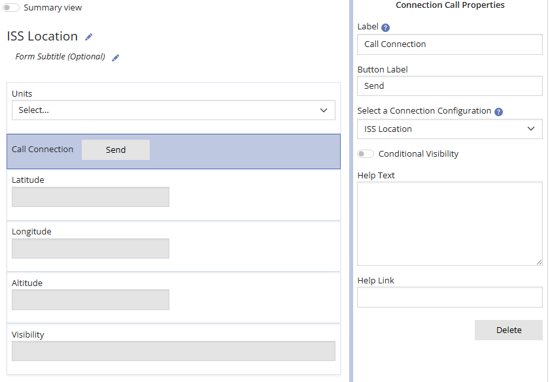
Sie können die Option„Vorschau“ in PowerClerk nutzen, um das Formular auszuprobieren.
Jedes Mal, wenn Sie auf die Schaltfläche klicken, werden die Daten mit den neuen Koordinaten der ISS aktualisiert. Wenn Sie zwischen Meilen und Kilometern umschalten, müssen Sie natürlich erneut auf die Schaltfläche klicken, um die Höhe entsprechend der neuen Maßeinheit zu aktualisieren.
Orbit: Konfiguration des Bonusstandorts
Wenn Ihr PowerClerk Standortelemente unterstützt, können Sie den ISS-Standort mit wenigen Änderungen direkt auf einer Karte eintragen.
Entfernen Sie im Formular-Editor die Elemente „Breitengrad“ und „Längengrad“ (Dezimalfeld) und fügen Sie ein Element „Standort“ hinzu. Klicken Sie auf „Veröffentlichen“, um das Formular zu veröffentlichen.
Kehren Sie auf der Seite „Verbindungen“ zur Registerkarte „Verbindungen“ zurück und öffnen Sie die kontextspezifischen Schaltflächen. Da Sie über eine aktive Konfiguration verfügen, müssen Sie eine „Kopie“ Ihres Web-Connectors erstellen. Bearbeiten Sie die Kopie und ändern Sie die Antwortfelder für Breiten- und Längengrad. Ändern Sie deren Datentypen jeweils in „Standort-Breitengrad“ und „Standort-Längengrad“ und speichern Sie anschließend die aktualisierte Verbindung.
Gehen Sie wie zuvor vor und aktivieren Sie die Option „Aktivieren“ und wählen Sie „Konfiguration erstellen“ für diese neue Version der Verbindung. Legen Sie einen neuen Namen fest und nehmen Sie die Zuordnungen der Datenfelder vor, diesmal mit Längen- und Breitengrad zu Ihrem Standortelement.
Kehren Sie zum Formular-Editor zurück, passen Sie das Element „Call Connection“ an die neue Konfiguration an und testen Sie es erneut in der Vorschau.

Wie dieses Beispiel zeigt, PowerClerk zur Verfolgung von Weltraumobjekten nutzen. Die Standard-Zoomstufe der Karte ist jedoch möglicherweise etwas zu nah, insbesondere über den Ozeanen, wo weniger Bildmaterial verfügbar ist. Zoomen Sie heraus, um eine bessere Übersicht zu erhalten!
Weitere Informationen zu Web-Konnektoren finden Sie auf der Support-Website PowerClerk .